
1开始使用
第一次打开时,App 会请求访问相册。请选择 「允许完全访问」,这样才能浏览和清理全部照片。
如果当时选了「选择照片」或「不允许」,可以到系统设置里修改:
- iPhone:设置 → App → 图库清道夫 → 照片 → 完全访问
- Android:设置 → 应用 → 图库清道夫 → 权限 → 照片和视频 → 始终允许全部
图库清道夫只在手机本地读取相册,不联网、不上传。详见 隐私政策。
2浏览与手势
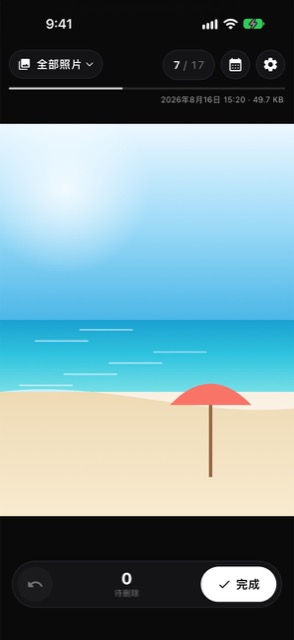
打开后直接进入浏览页,照片一张张全屏显示,默认按拍摄时间从新到旧排列。
| 手势 | 作用 |
|---|---|
| 左右滑动 | 上一张 / 下一张 |
| 上滑 | 标记删除,自动跳到下一张 |
| 下滑 | 取消当前照片的标记(只对已标记的照片有效) |
| 双指张合 | 放大或缩小;放大后单指拖动查看细节 |
| 长按 | 播放实况照片(可在设置中改为自动播放) |
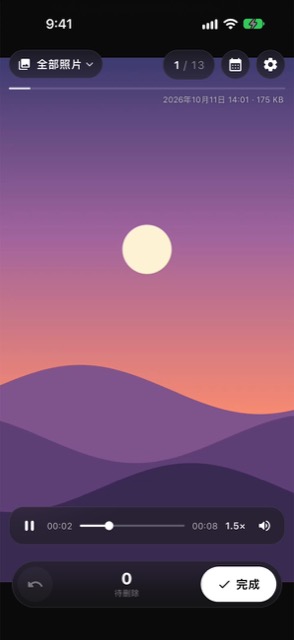
顶部从左到右依次是:相册切换、当前位置(如 7 / 1200)、按月清理和设置。下面的细进度条显示看到了哪里,右侧是拍摄时间和文件大小。
3标记与撤销
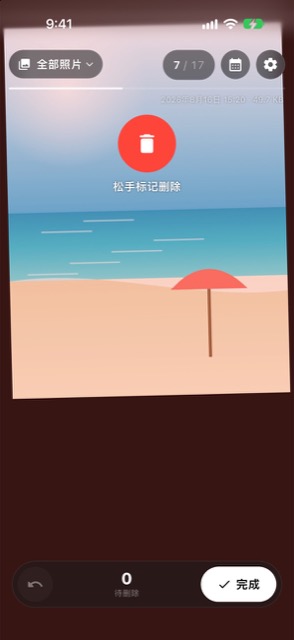
遇到不想要的照片,往上滑。手指拖动时屏幕上方会出现红色的垃圾桶和进度圈,圈满后松手就会标记,手机会轻震一下。
标记 不会立刻删除,照片只是被放进「待删除」列表。已标记的照片会带上红色遮罩和「已标记删除 · 下滑取消」的提示。
- 标记错了?在这张照片上 往下滑 就能取消。
- 或者点底部左边的 撤销按钮,撤回上一步,App 会自动跳回那张照片。
- 底部中间的数字是当前待删除的数量。
标记会自动保存。中途退出 App,下次打开时标记和浏览进度都还在。
4确认删除
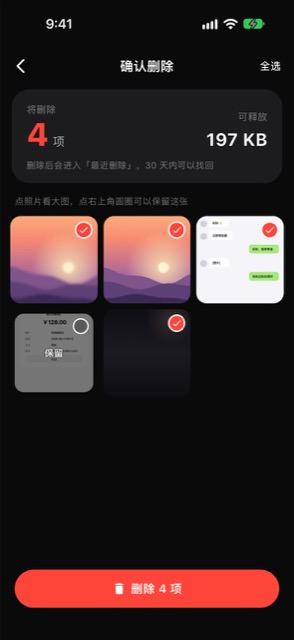
浏览完后点右下角的 「完成」,进入确认页:
- 顶部显示将删除多少项、能释放多少空间。
- 下方宫格列出全部待删除的照片。点照片可以看大图,大图里同样支持双指缩放和播放视频。
- 想保留某一张,点它右上角的 红色圆圈,照片变灰并显示「保留」。
- 确认无误后点 「删除 N 项」,再在弹窗中确认。
- 系统还会弹出一次删除确认(iPhone 上是系统对话框),点「删除」完成。
如果不想要 App 自己的那一层确认,可以在设置里关闭「删除前确认」,系统的确认仍然会保留。
5找回误删
图库清道夫不会直接抹掉照片,而是交给系统删除:
- iPhone:照片进入系统「照片」App 的 「最近删除」(在「相簿」的「实用工具」分组下),保留 30 天。打开后选中照片,点「恢复」即可。
- Android 11 及以上:照片进入系统 回收站,一般保留 30 天。在系统相册或 Google 相册的「回收站」中恢复,不同品牌入口略有不同。
Android 10 及以下 没有系统回收站,删除后无法恢复,请在确认页仔细核对。
另外,照片待在「最近删除」或回收站里时仍然占用空间。想马上腾出空间,需要在系统相册里清空它们。
6按月清理
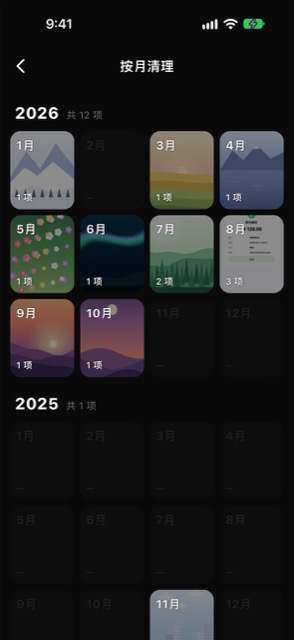
照片太多不知道从哪开始?点顶部的 日历按钮,打开按月清理:
- 按年份列出每个月,有照片的月份显示当月封面和数量,空的月份变灰。
- 点某个月,就只浏览和清理这个月的照片。
- 按月模式下,日历按钮变红,进度条下方会出现月份标签,点标签上的 × 回到全部时间。
每个月的浏览进度会单独记住。比如先清理旅行那个月,改天再接着清理别的月份。
7视频与实况照片
视频在当前页直接播放,点中间的播放按钮开始。底部控制条包括:
- 播放 / 暂停、当前时间和总时长
- 精细拖动:按住进度条后,手指往上移,拖动会逐级变慢(半速、四分之一速、精细),方便找到想看的那一帧
- 倍速:点「1×」在 0.5× / 1× / 1.25× / 1.5× / 2× 之间切换
- 静音:点喇叭图标切换,App 会记住你的选择
实况照片(iPhone)左上角带「实况」标记,默认长按播放,也可以在设置里改为翻到时自动播放一次。
8设置说明
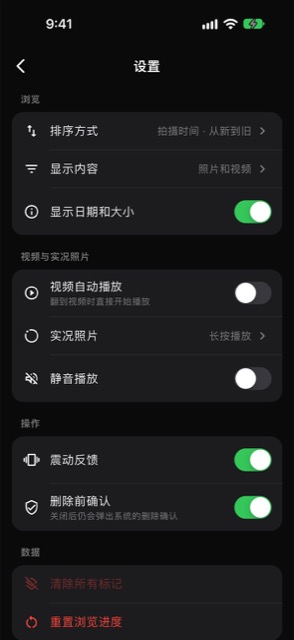
点顶部右侧的齿轮进入设置:
- 排序方式:按拍摄时间从新到旧,或从旧到新
- 显示内容:照片和视频 / 仅照片 / 仅视频
- 显示日期和大小:浏览时是否显示拍摄时间和文件大小
- 视频自动播放、实况照片、静音播放:视频和实况的播放方式
- 震动反馈:滑动、标记时的轻震
- 删除前确认:是否显示 App 自己的删除确认弹窗
- 清除所有标记、重置浏览进度:重新开始整理时使用,不会影响照片本身
9清理小技巧
- 先清截图:截图通常是最容易删、数量最多的。在相册切换里选「截屏」,几分钟就能清掉一大批。
- 再清视频:设置里切到「仅视频」,按大小判断,视频往往最占空间。
- 连拍只留一张:连续几张相似的照片,放大对比后只留最清楚的那张。
- 按月慢慢来:用按月清理,每天清一个月,不知不觉就整理完了。
- 宁可多留:拿不准的先跳过,下次再看。